아나콘다를 통해 Python으로 작업을 하기 위해 세팅 과정을 정리하려한다.
Advance AI with Open Source | Anaconda
Anaconda is the birthplace of Python data science. We are a movement of data scientists, data-driven enterprises, and open source communities.
www.anaconda.com
우선 아나콘다 먼저 설치를 하자.
공식 홈페이지에서

Free Download 클릭 후

나는 Distribution Installers를 설치했다 (Windos OS)
설치가 완료되면 자동으로 Anaconda Navigator가 실행될건데 여기서는 딱히 별 작업없이 종료해주고
Anaconda Prompt에서 명령어로 세팅을 진행하겠다.
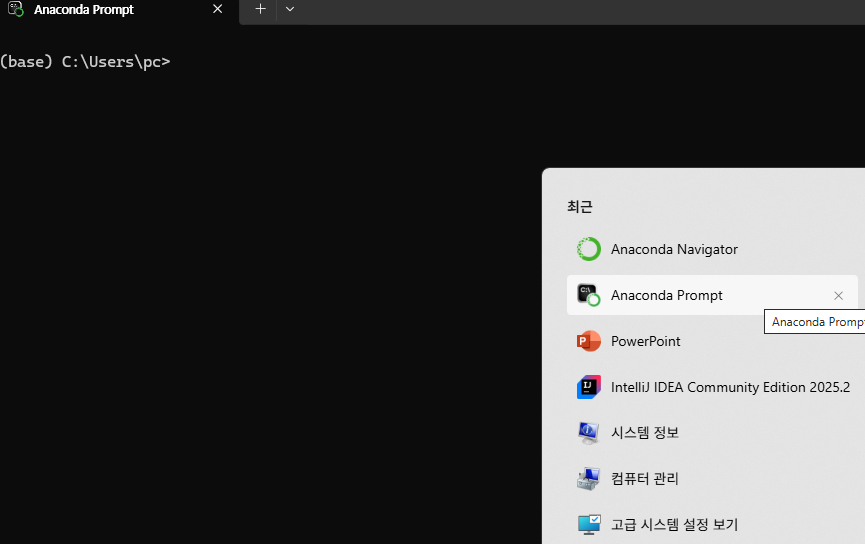
그러면 이렇게 프롬프트 창이 뜨는데
이제 파이썬을 통해 개발을 하기 위한 세팅을 진행하겠다!!
가상환경 생성 → 가상환경 활성화 → 패키지 및 라이브러리 설치 → 커널 등록 → jupyter lab 실행 순으로 진행이 된다.
가상환경은 크게 두가지로 나눌 수 있는데
[venv] vs [conda]
| 핵심 | 파이썬 패키지만 격리 | 파이썬 + 네이티브 라이브러리까지 통합 관리 |
| 패키지 | pip (PyPI) | conda (conda-forge/ defaults) + pip 병행 |
| 속도/용량 | 가벼움, 빠름 | 무겁지만 복잡 의존성 해결에 강함 |
| C/포트란 의존 | 직접 빌드/휠 의존 | 미리 빌드된 바이너리 다수 (과학연산 편함) |
| CUDA/Torch | 보통 pip로 설치 | conda/pip 둘 다 OK (conda-forge 호환 좋음) |
| OS 도구 | 표준, 어디서나 기본 제공 | conda 설치 필요 |
| 재현성 | requirements.txt | environment.yml (OS/채널 포함) |
뭐 이런 식으로 차이가 있다고 하는데
쉽게 말해 그냥 연구/개발/AI 위주 사용이면 Conda, 웹/파이썬 및 가볍게 사용할 땐 venv가 적합하다고 한다.
[Anaconda Prompt]
자 그럼 일단 설치 확인 후,

conda create -n 가상환경이름 python=버전
명령어로 가상환경 생성을 해준다.
그럼 막 명령어들이 뜰 건데 일단 conda 버전을 업데이트하라고 한다.
이건 일단 끝나고 업뎃하고

이렇게 done 이라고 생성이 끝났다고 뜰 것이다.
그리고 아래에는 가상환경을 활성화/비활성화하는 명령어도 친절히 알려준다ㅎ
이제 활성화해보자
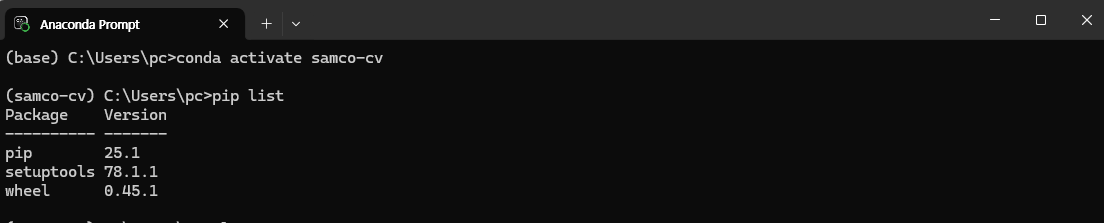
활성화 후 pip list를 해보면 패키지/라이브러리들이 아무것도 설치가 안되어있다.
패키지 설치에는 두 가지의 방식이 있는데
하나는 Conda이고 하나는 pip 방식이다.
항목 conda install pip install
| conda | pip | |
| 패키지 저장소 | conda 채널 (defaults, conda-forge 등) | PyPI (Python Package Index) |
| 설치 범위 | Python 패키지 + 네이티브 + 실행파일 모두 가능 | Python 패키지만 설치 |
| 의존성 관리 | 의존성(버전) 충돌 해결 기능이 강함 | 의존성 충돌 해결이 제한적 |
| 속도 | 느림(의존성 해석 때문, mamba로 개선 가능) | 빠름(단일 패키지 설치 시) |
크게 보면 conda는 여러 플랫폼과 패키지들을 언어별로 설치 및 의존성 관리가 가능하고
pip는 Python 전용이라고 보면 될 것 같다.
여튼 가상환경 초기 생성시에는 패키지 및 라이브러리가 아무것도 없기 때문에 필요한 것들은 직접 설치가 필요하다.
(그냥 새로운 빈 작업공간을 생성한다라고 보면 이해가 쉬울 것 같다)
conda deactivate
가상환경 비활성화는 위 코드 한 줄이면 바로 가능하다.
[venv 방식]
venv 방식 가상환경 셋팅 과정에 대해서도 간략히 정리하겠다.
생성, 활성/비활성화는 기본적으로 간단하다. 다만, 라이브러리 의존성, 패키지 충돌 시 해결이 어려울 뿐,,
py -3.11 -m venv .venv # <- 가상환경 이름

.\.venv\Scripts\activate # 활성화

deactivate # 비활성화
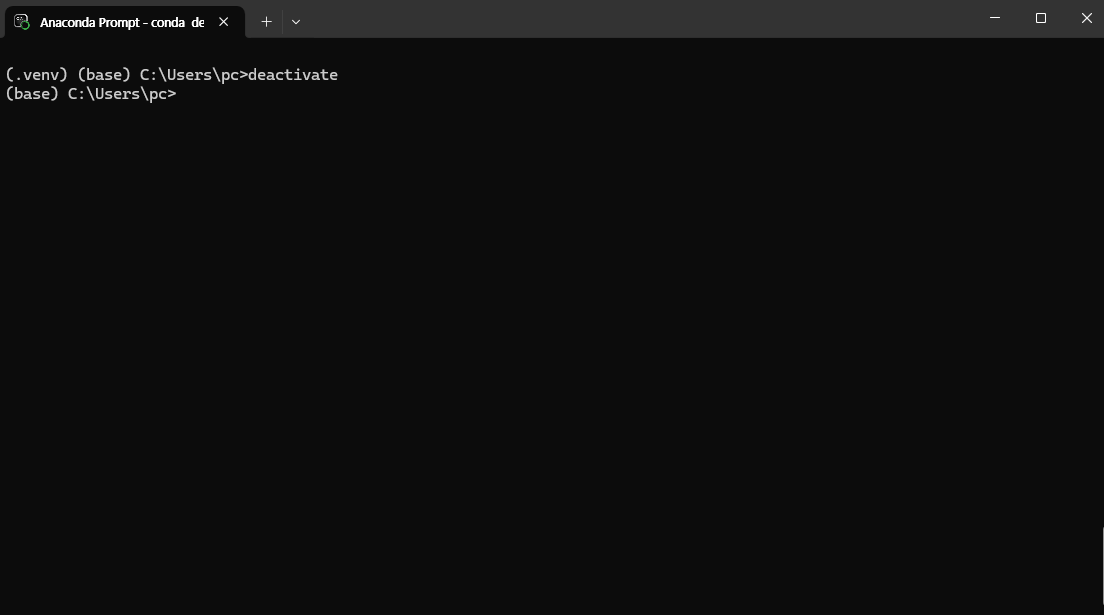
이렇게 바로 활성화가 되고 deactivate 입력 시 비활성화가 된다.
- 가상환경 삭제
rmdir /s [가상환경이름]

conda 기본 명령어
- conda --version : 버전확인

- conda info : 가상환경 정보 확인
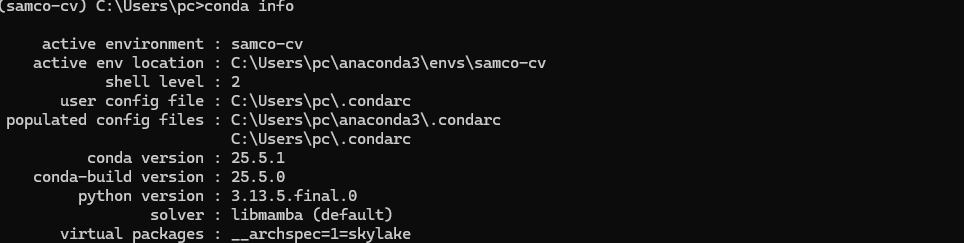
- conda list : 가상환경에 설치된 모든 패키지들

- conda env list : 현재 생성돼있는 가상환경 리스트
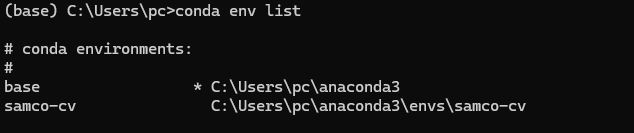
* 그리고 Jupyter 커널에 등록을 해야하는데
일단 명령어부터 보면
python -m ipykernel install --user --name 가상환경명 --display-name "원하는이름 3.11 (conda)"
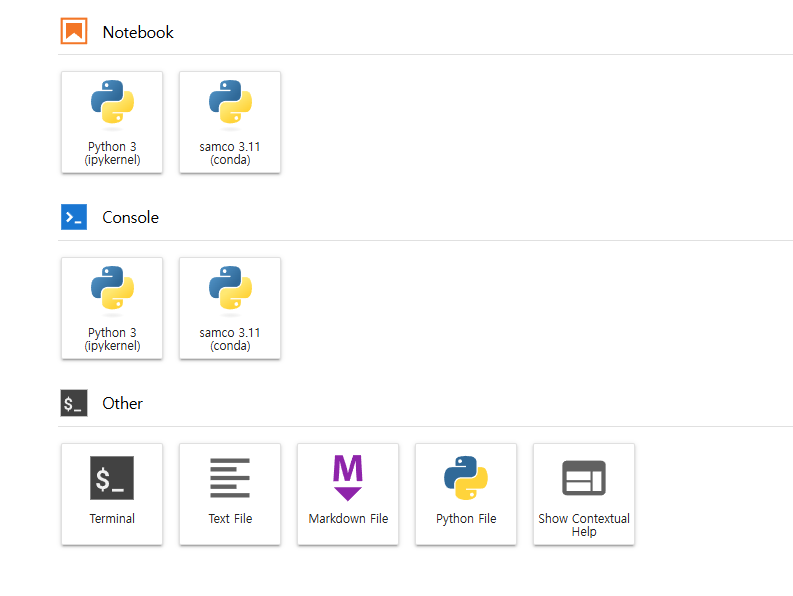
이런 식으로 samco 3.11 커널이 생긴다.
이렇게 등록된 커널들 중 선택해서 사용할 수 있다.
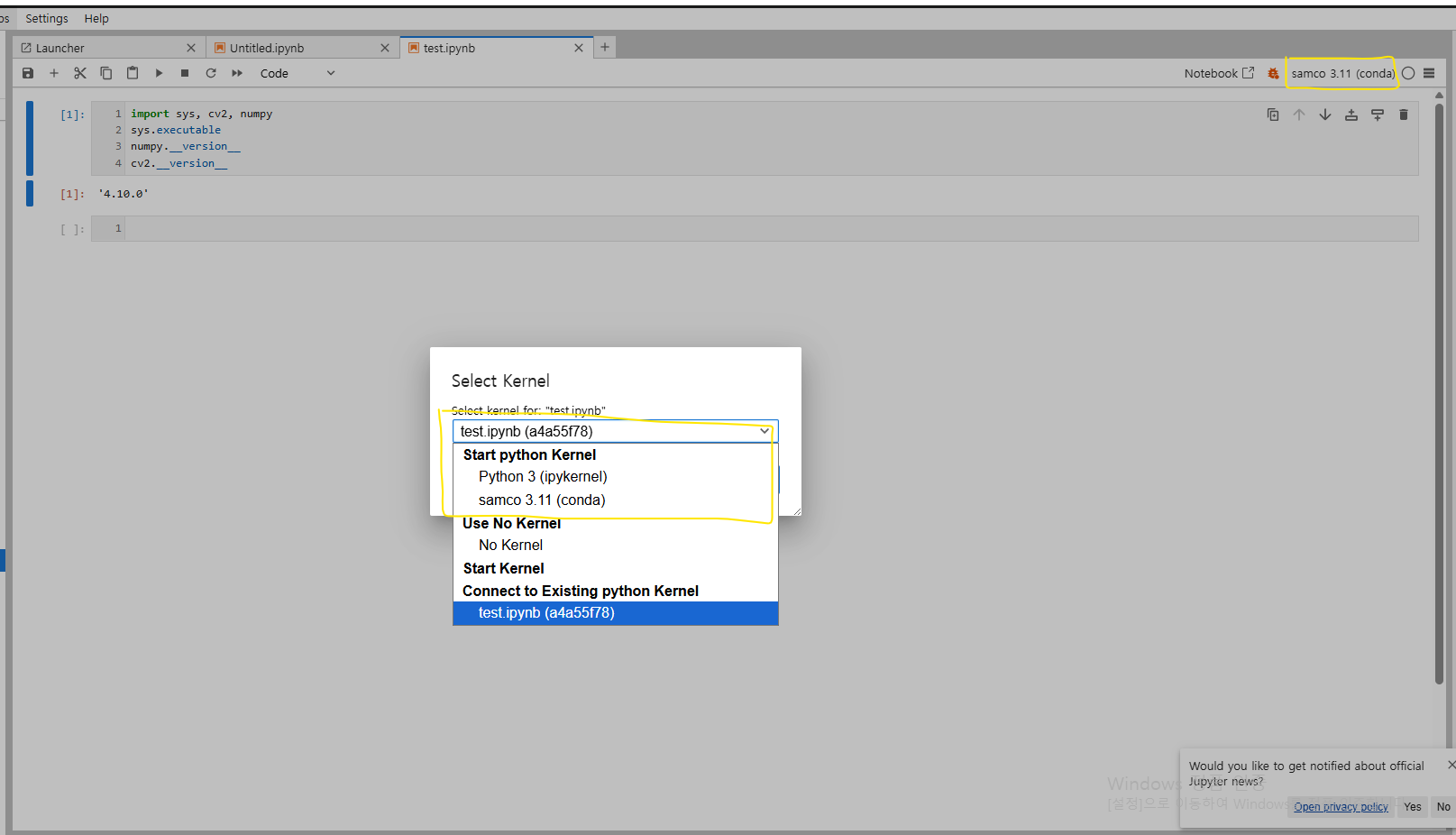
- 가상환경 삭제
conda remove --name 가상환경명 --all: --all은 환경안 모든 패키지/디렉터리 삭제

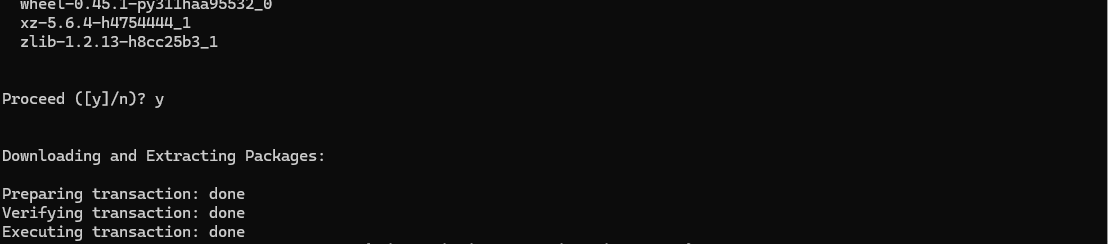

그냥 진짜 삭제할거냐? 포함된 환경설정들도 다 삭제된다. 계속할거냐? 물어보면 y 입력하고 기다리면 삭제가 된다
'[프로그래밍 언어] > Python' 카테고리의 다른 글
| [Python] FastAPI 서버와 AsyncContextManager 비동기 작업 (0) | 2025.06.16 |
|---|